
利用GitHub pages 搭建博客以及部署
首先在hexo官网下载hexo-cli,之后按官网的命令初始化博客
之后依次运行
hexo clean,hexo g,hexo s,这时候你就可以在你的本地查看博客了如果想要使用GitHub-page托管你的博客,则你需要新建一个GitHub仓库,仓库名命名为
xxx.github.io,一定要以github.io结尾,如图
- 之后在你的本地博客文件李找到
_config.yml文件,这里url填写你仓库的地址,以我的为例,就是箭头所指的那样子,如果你想要自定义选择自己的域名,则url按箭头的上一行那样子填写自己的域名,这里我选择了的是自己的域名。
- 之后在你的本地博客文件李找到
在
_config.yml文件中找到deploy配置,这里type填git,repo填你的仓库地址,这里建议使用ssh的方式,也可以使用https的方式,branch填你想使用哪个分支来部署,一般是用main或者master,这里我专门建了一个分支来部署博客,因此我这里填的是docs,message:是指commit的信息,可以自定义,也可以也不填,使用默认值1
2
3
4
5deploy:
type: git
repo: git@github.com:left0ver/blog.github.io.git
branch: docs
message: updated:{{ now("yyyy-MM-DD HH:mm:ss") }}之后在vscode命令行运行
npm install hexo-deployer-git --save,安装hexo-deployer-git这个包
之后找到你的仓库的setting,点击它

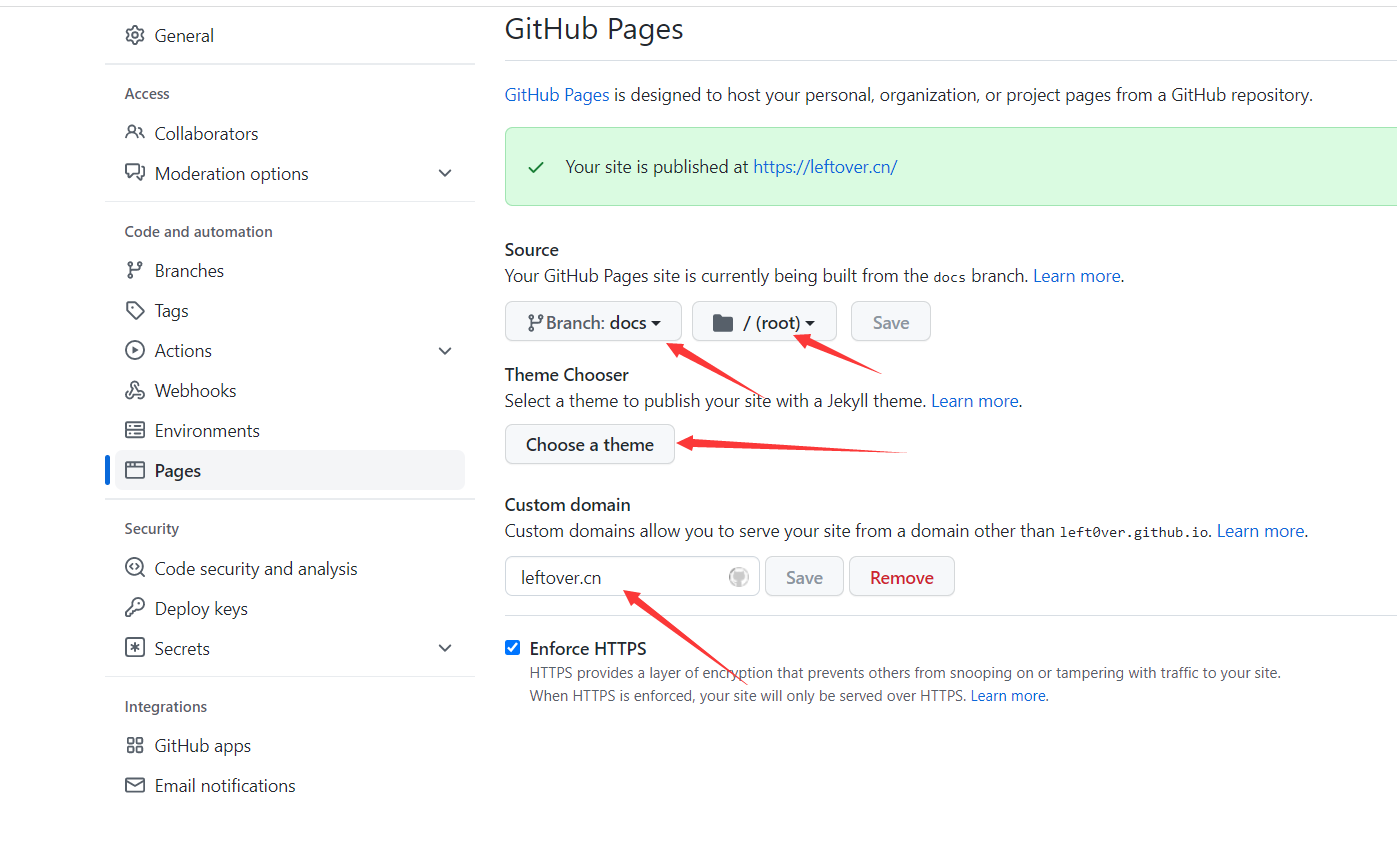
左侧找到pages来,设置你的博客的所在的分支,我这里新建了一个分支
docs专门来存放博客的页面,你也可以直接使用main或者master分支,右侧选root,下面你可以选择发布站点时的主题,这个选不选都无所谓,最下面那个是自定义域名,如果你使用自定义域名,则填写对应的域名,如果你不是使用自己的域名,则不用配置
- 如果你不是选择的使用自己的域名,则可以依次运行
hexo clean,hexo g,hexo d,之后就会把生成的public文件夹提交并push到你上面配置的的GitHub对应的分支上了,如果提交不成功则多试几次,然后你可以使用GitHub pages页面中所提供的url访问你的网站了。 - 如果你是选择的使用自己的域名,则需要到对应的云服务厂商中配置对应的域名解析,具体请往下看,这里我选择的是阿里云
- 如果你不是选择的使用自己的域名,则可以依次运行
首先先打开本地命令行,ping 一下
[usename].github.io,username那里填写你自己的GitHub用户名,之后记住上面显示的那个ip,我这里是185.199.109.153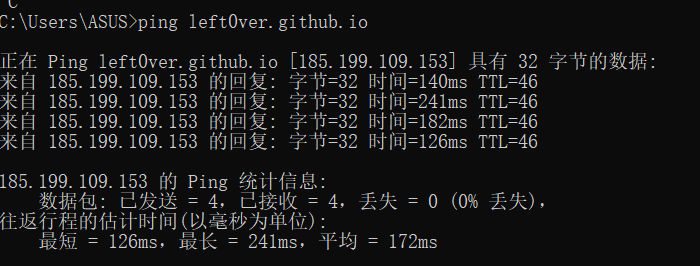
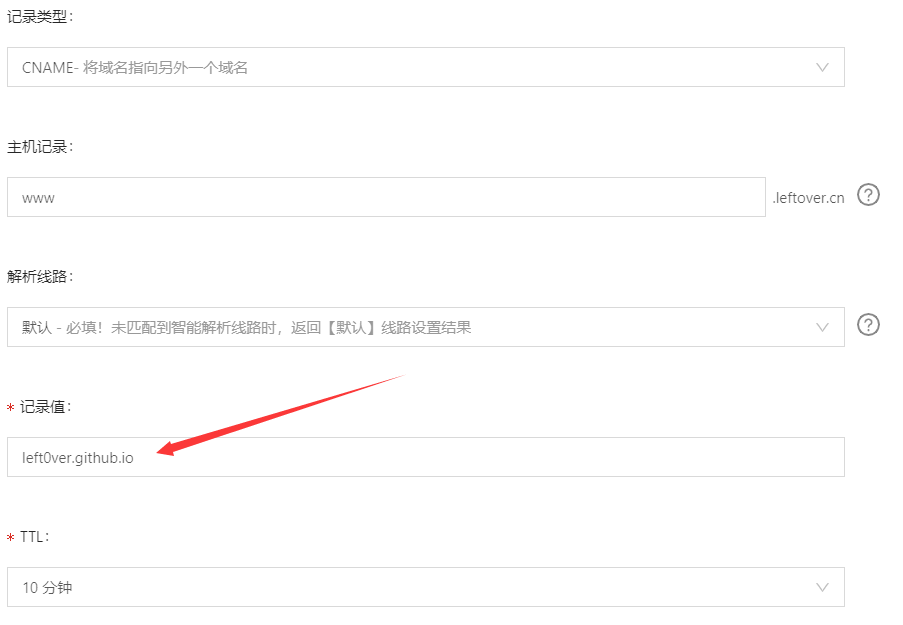
- 如果你用的不是子域名,例如
leftover.cn这种,则找到云服务商对应的域名解析,添加两条记录,如下图,第一条中的那个记录值填写第8步得到的那个ip,第二条如下图:只需把记录值中的那个用户名那个换成自己GitHub用户名即可,完成之后等待10分钟

- 如果你用的不是子域名,例如
如果你用的是子域名,例如
blog.leftover.cn这样子的,则添加一条记录即可,方法和上面类似,如图
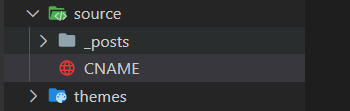
之后再你的GitHub的那个分支里会多出这样一个
CNAME文件,打开它,复制里面的内容,然后在本地的博客文件夹里面找到source文件夹,新建一个CNAME文件,粘贴复制的内容,CNAME文件的内容其实就是你的网站域名,例如blog.leftover.cn,之后重新运行hexo clean,hexo g,hexo d,就可以用自己的域名打开博客了
直接部署到云服务器
- 上述讲的是利用GitHub Pages来实现部署,倘若你不想通过GitHub pages来部署,想直接部署到自己的云服务器,官网说的是利用
hexo-deployer-rsync插件来部署到云服务器,但是经过一番尝试,这个方法太麻烦了,里面的坑很多,官网也没有详细的教程,最后找到了另一种方法,详细请看视频,亲测有效。
鸣谢
- 本文作者: leftover
- 版权声明: 本文版权归leftover所有,如需转载清标明来源!